Senin, 31 Oktober 2022

Materi VLOOKUP dan HLOOKUP Microsoft Excel

Assalamu'alaikum anak-anak.. semoga dalam keadaan sehat selalu ya

Hari ini kita belajar pendalaman materi Microsoft Excel tentang VLOOKUP dan HLOOKUP.

Langsung disimak saja materinya ya..'

Microsoft Excel adalah program perangkat lunak multifungsi. Program ini memungkinkan pengguna untuk menyimpan, mengatur, menghitung, dan menganalisis data menggunakan rumus menggunakan sistem spreadsheet yang dibagi menjadi baris dan kolom.

Rumus Excel, juga disebut rumus, digunakan untuk melakukan penghitungan, memproses informasi, menganalisis konten, pengujian kondisi, dan banyak lagi. Ini membuat segalanya lebih mudah bagi pengguna, terutama dalam hal data dan statistik.

Cara Menggunakan Rumus VLOOKUP dan HLOOKUP

Fungsi VLOOKUP digunakan untuk menampilkan data dari sebuah tabel yang disusun dalam format vertikal. Bentuk penulisan fungsinya =VLOOKUP(lookup_value, tabel_array, col_index_num).

Sedangkan fungsi HLOOKUP digunakan untuk menampilkan data dari sebuah tabel yang disusun dalam format horizontal. Bentuk penulisan fungsinya =HLOOKUP(lookup_value,tabel_array, row_index_num).

Contoh Pengaplikasian VLOOKUP dan HLOOKUP


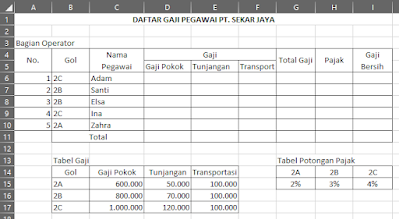
Melihat contoh soal di atas, yang harus anda isikan adalah menghitung gaji pokok, tunjangan,transportasi, total gaji, pajak, gaji bersih dan total.

  • Menghitung Gaji pokok
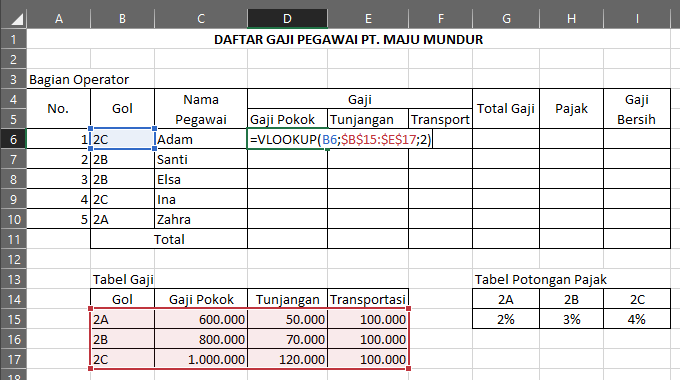
Untuk menghitung gaji pokok gunakan fungsi vlookup di sel D6. Setelah mengisi formula disel D6, copy formula atau drag hingga sel D10. Bentuk penulisan fungsinya sama dengan yang telah dijelaskan sebelumnya, yaitu, =VLOOKUP(lookup_value, table_array, col_index_num).

Yang perlu kamu ketahui Lookup_value, diisi dengan nilai sebagai dasar (nilai kunci) pembacaan tabel data. Table_array merupakan range data yang disusun tegak atau vertikal yang berfungsi sebagai tabel bantu yang akan dibaca. Col_index_num, nomor urut kolom untuk pembacaan tabel yang dimulai dari kolom paling kiri.

Catatan: karena posisi “tabel gaji” yang akan dibaca diposisinya tetap, untuk menghindari kesalahan pada saat copy formula atau drag tambahkan $, untuk mengabsolutkan sel/range. Proses pengerjaannya bisa anda lihat seperti gambar di bawah ini.


  • Menghitung Tunjangan
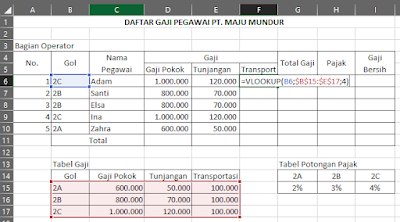
Untuk menghitung tunjangan gunakan fungsi VLOOKUP di sel E6. Setelah mengisi formula di sel E6, copy formula atau drag hingga sel E10. Seperti gambar di bawah ini:


  • Menghitung Transport
Untuk menghitung transport gunakan fungsi VLOOKUP di sel F6. Setelah mengisi formula di sel F6, copy formula atau drag hingga sel F10. Seperti gambar di bawah ini:


  • Menghitung Total Gaji
Untuk menghitung total gaji, gunakan fungsi SUM di sel G5 dan tulis rumusnya =SUM(D6:F6).
Setelah memasukkan rumus di sel G6, salin atau seret rumus ke sel G10. Atau, kamu dapat menambahkannya ke sel G6 seperti ini: =D6+E6+F6, lalu salin ke bawah.


  • Menghitung Pajak
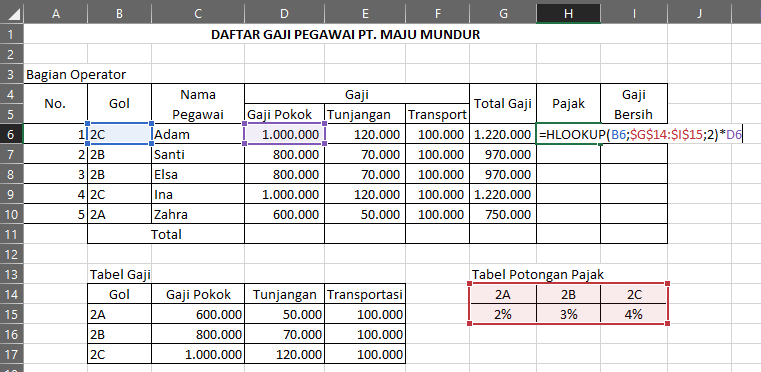
Untuk menghitung pajak gunakan fungsi HLOOKUP di sel H6, copy formula atau drag hingga sel H10.
Seperti gambar di bawah ini.


  • Menghitung Gaji Bersih
Gunakan fungsi SUM di sel I5 seperti ini =SUM(G6-H6), copy formula atau drag hingga sel I10. Atau kamu juga bisa gunakan perintah =G6-H6, kemudian copy atau drag ke bawah sampai sel I10.


Perintah terakhir adalah menghitung “total” masing-masing bagian yang telah kamu kerjakan sebelumnya, dengan menggunakan fungsi SUM di sel D11, copy formula atau drag ke samping kanan sampai ke I11. Hasil akhir semua pengerjaan di atas, bisa di lihat seperti gambar di bawah ini.


Untuk lebih pahamnya lagi silakan download file berikut untuk belajar mengerjakan.


SELAMAT MENCOBA 😉
Continue reading Materi VLOOKUP dan HLOOKUP Microsoft Excel

Rabu, 24 Agustus 2022

Jumat, 12 Agustus 2022

Projek Materi Microsoft Office Excel

Assalamu'alaikum anak-anak, semoga dalam keadaan sehat selalu ya..

Untuk materi Informatika hari ini mulai saya membagikan softfilenya lewat blog saya waktu zaman kuliah ya, biar kalian lebih enjoy belajarnya :)

Materi minggu ini masih tentang Microsoft Office, setalah minggu sebelumnya belajar Microsoft Word, sekarang belajar berhitung menggunakan aplikasi Microsoft Excel. 


Microsoft Excel adalah program perangkat lunak yang memungkinkan pengguna untuk mengolah dan menghitung data yang bersifat numerik (angka). Pengolahan data dilakukan menggunakan rumus dalam lembar spreadsheet.

Bentuk lembar kerja di Microsoft Excel berbeda dengan yang ada di Microsoft Word. Lembar kerja di Microsoft berbentuk kumpulan sel yang disusun jadi baris dan kolom, atau biasa dikenal dengan sistem spreadsheet.


Penyajian data di spreadsheet dapat divisualisasikan dalam bentuk tabel, diagram, atau grafik bergaris. Aplikasi pengolah data numerik ini masih satu bagian dari paket Microsoft Office yang bisa diakses di dekstop dengan sistem operasi Windows dan MacOS.

Manfaat Microsoft Excel :
  • Untuk menghitung kumpulan data dalam berbagai operasi, seperti perkalian, pembagian, pengurangan, dan penjumlahan 
  • Pembuatan daftar laporan keuangan 
  • Untuk mencari nilai dari kumpulan data, misalnya nilai terendah atau terkecil, tertinggi, tengah, dan rata-rata 
  • Pembuatan daftar nilai 
  • Pembuatan daftar kehadiran atau presensi 
  • Perhitungan kurs mata uang 
  • Untuk menyajikan data dalam berbagai bentuk, seperti tabel, grafik, diagram batang, diagram garis, dan sebagainya.
Agar pengolahan data numerik berjalan secara akurat, pengguna perlu menggunakan rumus-rumus tertentu di spreadsheet Microsoft Excel. Ada beragam jenis rumus yang bisa dipakai untuk mengolah data sehingga tidak perlu menghitungnya secara manual.

Misalnya rumus SUM, yang berfungsi untuk menjumlahkan nilai dalam kumpulan data dan masih banyak lagi rumus lainnya. Selengkapnya, berikut 13 rumus Microsoft Excel yang biasa digunakan: 
  • SUM 

SUM adalah rumus Microsoft Excel yang berfungsi untuk menjumlahkan nilai dari kumpulan. Rumus ini juga bisa dipakai untuk mencari total nilai dari kumpulan data. Cara penulisan rumus SUM di Microsoft Excel yaitu "=SUM(cell pertama:cell terakhir)"

Contoh:  


  • AVERAGE

AVERAGE merupakan rumus Microsoft Excel yang berfungsi untuk menghitung nilai rata-rata. Cara penulisan rumus AVERAGE yakni "=AVERAGE(sel pertama:sel terakhir)".

Contoh:

  • IF

IF berfungsi untuk menampilkan kebenaran nilai dari kumpulan data. Cara penulisan rumus IF di Microsoft Excel adalah "=IF(nilai yang ingin dicari;[jika nilai sesuai maka X];[jika nilai tidak sesuai maka Y])".

  • MAX

MAX berfungsi untuk menampilkan nilai terbesar dari kumpulan data. Cara penulisan rumus MAX di Microsoft Excel adalah "=MAX(sel pertama:sel terakhir)".

Contoh:

  • MIN

MIN Kebalikan MAX, MIN memiliki fungsi untuk nilai terkecil dari kumpulan data. Cara penulisan rumus MIN di Microsoft Excel adalah banyaknya nilai yang ada di tiap sel dalam kumpulan data. Cara penulisan rumus COUNT di Microsoft Excel yaitu "=COUNT(sel pertama:sel terakhir)".

  • MATCH

MATCH merupakan rumus Microsoft Excel yang digunakan untuk mencari letak nilai tertentu yang ada di sel dalam kumpulan data. Cara penulisan rumus MATCH adalah "=MATCH(lookup_value:lookup_array;[match_type])". Baca juga: Daftar Rumus Microsoft Excel yang Sering Dipakai

  • FIND

FIND berfungsi untuk mencari huruf atau teks pada sebuah kalimat yang ada di sel. Cara penulisan rumus FIND di Microsoft Excel adalah "=FIND(find_text, within_text, [start_num])". 

  • DATE

DATE merupakan rumus yang digunakan untuk menampilkan keterangan waktu yang terdiri dari tanggal, bulan, dan tahun dalam sel. Cara penulisan rumus DATE di Microsoft Excel yaitu "=DATE(tahun;bulan;tanggal)".

  • CHOOSE

 CHOOSE digunakan untuk menampilkan sebuah nilai berdasarkan nomor indeks atau urutan tertentu dalam kumpulan data. Cara penulisan rumus CHOOSE di Microsoft Excel adalah :=CHOOSE(index_num;[nilai1];[nilai2]; ...)".

  • VLOOKUP

VLOOKUP merupakan rumus Microsoft Word yang berfungsi untuk menampilkan nilai pada kumpulan data yang bersumber dari suatu tabel dengan format susunan vertikal. Cara penulisan rumus VLOOKUP di Microsoft Excel adalah "=VLOOKUP(data yang ingin dicari nilainya, rentang nilai dari sel yang ada di tabel referensi, nomor kolom dari tabel referensi, BENAR/SALAH)".

  • HLOOKUP

HLOOKUP merupakan rumus Microsoft Excel yang digunakan untuk untuk menampilkan nilai pada kumpulan data yang bersumber dari suatu tabel dengan format susunan horizontal. Cara penulisan rumus HLOOKUP di Microsoft Excel adalah "=HLOOKUP(data yang ingin dicari nilainya, rentang nilai dari sel yang ada di tabel referensi, nomor kolom dari tabel referensi, BENAR/SALAH)". Rumus ini bisa berbeda penulisannya di tiap dekstop, tergantung dari pengaturan dan versi Microsoft Excel yang dipakai pengguna. 


Demikian pengertian, manfaat, dan rumus dari Microsoft Excel. 

Untuk lebih jelasnya lagi silakan kalian download filenya disini kemudian hitung data-data yang disediakan


Continue reading Projek Materi Microsoft Office Excel